
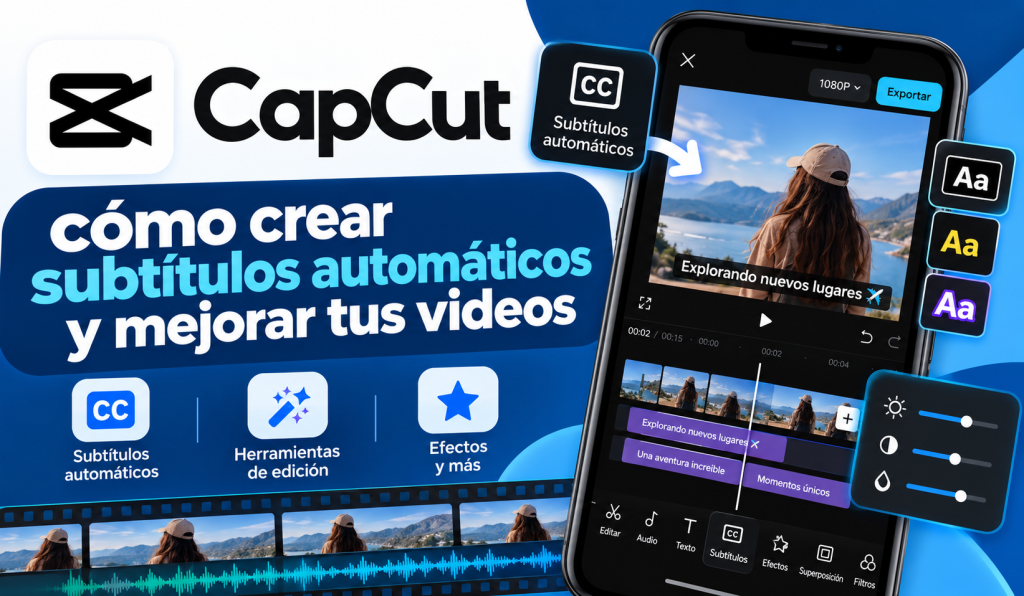
🎬 CapCut: cómo crear subtítulos automáticos y mejorar tus videos
Los videos se han convertido en una de las formas más utilizadas para compartir conocimientos, experiencias y contenido creativo. Sin embargo, no todas las personas pueden escuchar el audio mientras navegan por sus redes sociales.
Los subtítulos automáticos en CapCut ofrecen una alternativa para convertir palabras habladas en texto visible, facilitando la comprensión del contenido y mejorando su presentación.
Explora:
Apps · Inteligencia Artificial · Edición · Entretenimiento
El detalle que puede transformar un video
Imagina que grabas un tutorial explicando cómo preparar una receta. La imagen es clara y el sonido funciona correctamente, pero algunas personas lo reproducen sin activar el volumen.
Sin subtítulos, podrían perderse instrucciones importantes.
Al incorporar texto sincronizado, el espectador puede seguir parte de la explicación mediante la lectura.
Esta característica puede resultar útil en:
- 📱 Videos cortos para redes sociales.
- 🎓 Tutoriales y contenido educativo.
- 🎤 Entrevistas y conversaciones.
- 🍳 Recetas explicadas paso a paso.
- 💼 Presentaciones de productos y servicios.
Además, los subtítulos pueden mejorar la accesibilidad del contenido para distintas audiencias.
✨ De la voz al texto: así funciona la tecnología
CapCut analiza el audio del video para identificar las palabras pronunciadas y generar fragmentos de texto sincronizados.
El proceso general es sencillo:
🎞️ Primero: incorpora la grabación a un proyecto de edición.
🎙️ Después: selecciona la herramienta de subtítulos automáticos e indica el idioma correspondiente.
📝 Luego: permite que la aplicación procese el audio y genere las frases.
🎨 Finalmente: revisa el texto, ajusta los tiempos y personaliza su apariencia.
Las opciones pueden variar entre la versión móvil, de escritorio y el editor web.
Una vez generados, los subtítulos pueden modificarse individualmente para mejorar su precisión.
🎨 El diseño también influye en la lectura
No basta con colocar palabras sobre una grabación. La tipografía, el tamaño y el contraste pueden determinar si el texto resulta cómodo de leer.
Un subtítulo demasiado pequeño puede pasar desapercibido, mientras que una fuente excesivamente decorativa puede dificultar la comprensión.
Tres decisiones visuales importantes
🔠 Tipografía: elige letras sencillas y legibles, especialmente para pantallas pequeñas.
🌗 Contraste: procura que el color del texto destaque frente al fondo del video.
📐 Ubicación: evita cubrir rostros, productos o elementos importantes de la escena.
Una composición equilibrada permite que los subtítulos acompañen al contenido sin convertirse en una distracción.
⚠️ Cuando la inteligencia artificial interpreta mal una palabra
Aunque el reconocimiento automático facilita la transcripción, no garantiza resultados perfectos.
Los errores pueden aparecer cuando existen sonidos de fondo, varias personas hablando simultáneamente o una pronunciación poco clara.
Por ejemplo, una expresión técnica podría transformarse en otra palabra con sonido parecido.
Antes de publicar, conviene reproducir el video completo y comprobar tres aspectos:
- ✅ Que las palabras coincidan con lo que realmente se escucha.
- ✅ Que cada frase aparezca en el momento adecuado.
- ✅ Que los signos de puntuación faciliten la comprensión.
Si detectas errores, CapCut permite corregir manualmente los fragmentos de texto y ajustar su sincronización. <Cite refs={[“turn214788search0″,”turn214788search1”]}/>
🎥 Un ejemplo para creadores de contenido
Supongamos que preparas un video educativo de 40 segundos sobre fotografía móvil.
Durante los primeros segundos presentas el tema. Después explicas dos recomendaciones y terminas mostrando un ejemplo.
Para acompañar la narración, puedes utilizar subtítulos breves que aparezcan a medida que hablas.
En lugar de presentar párrafos extensos, conviene dividir las frases respetando las pausas naturales.
💡 Idea creativa: destaca únicamente algunas palabras importantes mediante cambios moderados de color o estilo.
El objetivo es reforzar el mensaje sin saturar la pantalla de elementos gráficos.
🔊 ¿Qué ocurre si el audio tiene demasiado ruido?
La calidad de la grabación influye directamente en el reconocimiento de voz.
Si existe música demasiado alta o sonidos que interfieren con la narración, los subtítulos pueden contener errores.
Para mejorar los resultados, procura grabar en ambientes tranquilos y mantener la voz claramente audible.
Cuando el audio presenta muchas interferencias, puede ser necesario corregir manualmente una mayor cantidad de frases.
También es importante utilizar el idioma correcto al generar la transcripción. <Cite ref=”turn214788search2″/>
🌟 Una herramienta que conecta creatividad y accesibilidad
Los subtítulos automáticos de CapCut muestran cómo la inteligencia artificial puede integrarse en actividades cotidianas de edición audiovisual.
Además de facilitar el trabajo de los creadores, permiten presentar información mediante recursos visuales que complementan la narración.
La calidad final depende de una combinación entre tecnología, revisión humana y decisiones de diseño.
🎬 Un video bien editado no necesita efectos excesivos: necesita transmitir su mensaje con claridad.