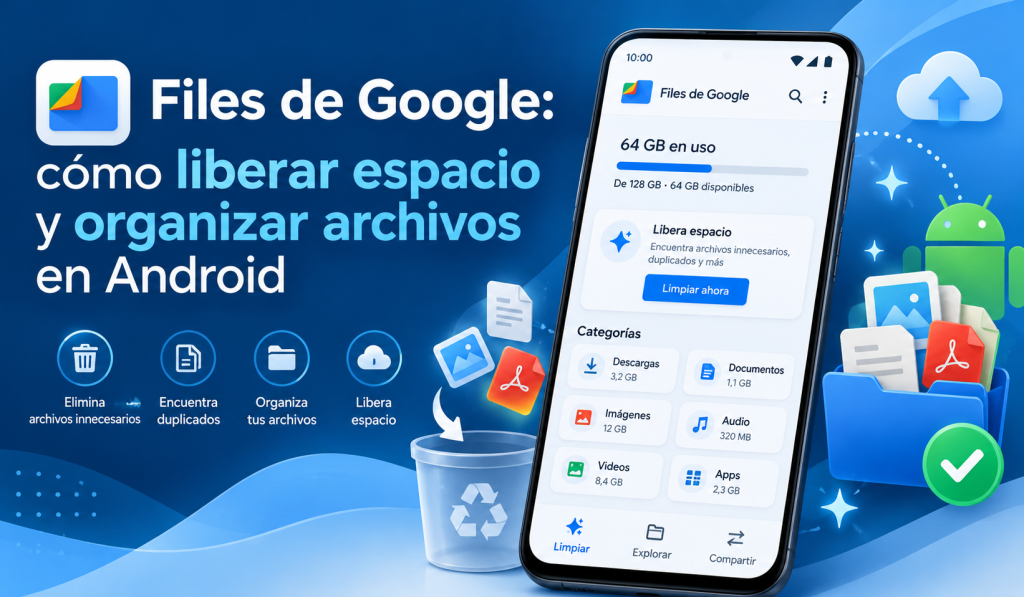
Files de Google: cómo liberar espacio y organizar archivos en Android 📱
¿Alguna vez has intentado tomar una fotografía, descargar un documento o actualizar una aplicación y tu celular te ha mostrado una advertencia de almacenamiento insuficiente? 📲 Este problema es bastante común, especialmente cuando acumulamos imágenes, videos, archivos descargados y documentos que olvidamos eliminar.
Files de Google es una aplicación diseñada para administrar los archivos almacenados en dispositivos Android. Su objetivo es facilitar la organización de documentos, identificar elementos que ocupan espacio y permitir que los usuarios encuentren su contenido sin tener que revisar numerosas carpetas manualmente.
Explora:
Apps · Inteligencia Artificial · Edición · Entretenimiento
🔍 ¿Qué es Files de Google?
Es un administrador de archivos desarrollado por Google que reúne herramientas de organización, limpieza y transferencia de documentos.
A través de esta aplicación puedes localizar fotografías, revisar descargas, explorar carpetas y encontrar archivos almacenados en tu dispositivo.
También proporciona recomendaciones para identificar ciertos elementos que podrían eliminarse y recuperar espacio.
✨ Sus funciones principales
| Función | ¿Para qué sirve? |
|---|---|
| 🧹 Limpieza | Identificar archivos innecesarios |
| 📂 Organización | Administrar carpetas y documentos |
| 🔎 Búsqueda | Encontrar archivos rápidamente |
| 🔐 Carpeta segura | Proteger determinados archivos |
| 📤 Quick Share | Compartir contenido con dispositivos compatibles |
Estas herramientas permiten gestionar diferentes tareas desde una misma aplicación.
🧹 Cómo liberar espacio en tu celular
Una de las funciones más utilizadas de Files de Google es la limpieza del almacenamiento.
Cuando guardamos imágenes repetidas, videos grandes o documentos antiguos, el espacio disponible puede disminuir considerablemente.
Para revisar estos elementos:
- 📲 Abre Files de Google en tu dispositivo Android.
- 🔍 Busca las recomendaciones de limpieza disponibles.
- 📁 Selecciona la categoría de archivos que deseas revisar.
- ✅ Comprueba cuáles realmente puedes eliminar.
- 🗑️ Confirma la eliminación de los elementos seleccionados.
Importante: revisa cada documento antes de borrarlo. Algunos archivos pueden contener información personal o laboral que necesites conservar.
Liberar espacio tampoco garantiza que el teléfono funcione más rápido, ya que su rendimiento depende de diferentes características técnicas.
📁 Organiza fotografías, documentos y descargas
¿Descargaste un archivo PDF y ahora no recuerdas dónde quedó guardado?
Files permite explorar diferentes categorías de contenido sin tener que buscar manualmente entre numerosas carpetas.
Por ejemplo, puedes organizar tus archivos de la siguiente manera:
- 📚 Estudios: documentos académicos y materiales educativos.
- 💼 Trabajo: informes, certificados y presentaciones.
- 📸 Fotografías: imágenes personales y recuerdos.
- 🎬 Videos: grabaciones y contenido multimedia.
También puedes cambiar el nombre de determinados archivos para identificarlos fácilmente.
💡 Consejo: utiliza nombres descriptivos al guardar documentos importantes. Esto facilita encontrarlos posteriormente.
🔐 ¿Cómo funciona la carpeta segura?
La aplicación incluye una herramienta llamada Carpeta segura, diseñada para almacenar determinados archivos con protección adicional.
Esta función permite configurar un PIN o patrón para restringir el acceso al contenido guardado.
Puede resultar útil para mantener separados algunos documentos personales.
Sin embargo, no reemplaza las medidas generales de seguridad del dispositivo.
⚠️ Si olvidas el método de acceso, podrías perder la posibilidad de recuperar esos archivos. Por eso, conviene conservar copias de seguridad de la información importante.
📤 Comparte archivos con Quick Share
Files de Google también puede utilizarse para compartir documentos, fotografías y videos mediante Quick Share.
Esta tecnología permite enviar contenido entre dispositivos compatibles cercanos sin necesidad de adjuntar archivos a un correo electrónico.
Entre sus ventajas encontramos:
- 📡 Transferencias inalámbricas entre dispositivos compatibles.
- 📷 Posibilidad de compartir fotografías y videos.
- 📄 Envío de documentos sin utilizar datos móviles.
- 🔄 Integración con funciones compatibles de Android.
La disponibilidad depende del dispositivo, sus conexiones y la versión del sistema operativo.
☁️ Files de Google y Google Drive: ¿son iguales?
Aunque pertenecen a la misma empresa, ambas herramientas tienen objetivos diferentes.
Files de Google administra principalmente los archivos almacenados en el teléfono.
Google Drive permite guardar documentos en la nube y acceder a ellos mediante una cuenta compatible.
Esto significa que eliminar un archivo mediante Files no garantiza que exista una copia almacenada en Drive.
Antes de liberar espacio, verifica que tus documentos importantes estén respaldados correctamente.
⚖️ Ventajas y aspectos que debes considerar
Files de Google puede ser útil para administrar el almacenamiento, pero también tiene ciertas limitaciones.
✅ Ventajas
- Interfaz sencilla y fácil de utilizar.
- Herramientas para localizar archivos duplicados.
- Organización de documentos desde el dispositivo.
- Funciones integradas para compartir contenido.
⚠️ Limitaciones
- Está orientada a dispositivos Android.
- Algunas funciones dependen de la compatibilidad del equipo.
- Eliminar archivos incorrectamente puede ocasionar pérdida de información.
✅ Una herramienta práctica para mantener el orden digital
Files de Google reúne funciones que facilitan la administración cotidiana de documentos, fotografías y contenido multimedia.
Su utilidad no se limita a eliminar archivos: también permite organizar información, compartir contenido y gestionar mejor el almacenamiento disponible.
📌 La clave está en revisar cuidadosamente qué necesitas conservar, mantener copias de seguridad y organizar los documentos para encontrarlos fácilmente cuando los necesites.
📥 ¿Dónde descargar Files de Google?
La aplicación se encuentra disponible en Google Play para dispositivos Android compatibles.
Antes de instalarla, verifica que el desarrollador sea Google LLC y consulta los permisos solicitados.
Puedes encontrarla en su página oficial: